ఇది కొనుగోలు చేసే విధానం నేర్పే పాఠం. ఏ టోకెన్ కొనాలనే సిఫార్సు కాదు. పరిశీలనలో సమస్య కనిపించకపోయినా నష్టం రావచ్చు. క్రింద tokenలు, balances, ధరలు స్క్రీన్ ఉదాహరణలు మాత్రమే.
1. DexScreenerలో ముందుగా ఏం చూడాలి?
అధికారిక dexscreener.comలో Search తెరవండి. Token పేరు కంటే పూర్తి mint addressతో వెతకండి. ఫలితంలో Solana network, మీరు పరిశీలిస్తున్న token, pool వివరాలు సరిపోతున్నాయో చూడండి. Pair addressను token mintగా పొరబడవద్దు.
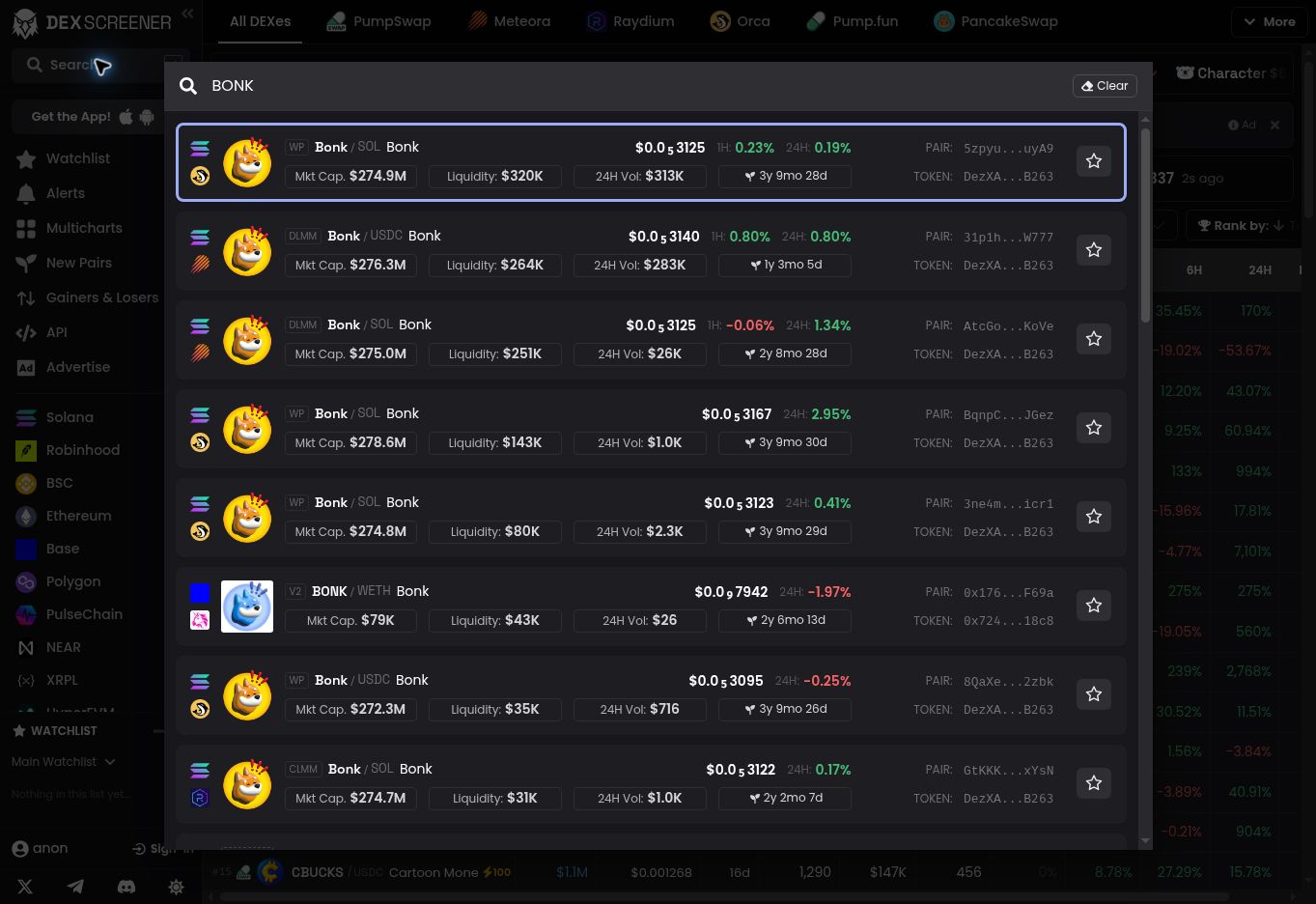
- గుర్తింపు: ప్రాజెక్ట్ అధికారిక మూలాలు, explorerలో పూర్తి mint పోల్చండి.
- లిక్విడిటీ: ఇది poolలో కొనుగోలు/అమ్మకాలకు అందుబాటులో ఉన్న నిధుల సమాచారం. Market capతో సమానం కాదు. Poolలో నిధులు తరువాత మారవచ్చు.
- ట్రేడింగ్: Volumeతో పాటు makers, buys/sells, pool age పరిశీలించండి. ఎక్కువ volume ఉండటం ఒక్కటే నిజమైన డిమాండ్కు ఆధారం కాదు.
- కాంట్రాక్ట్ & హోల్డర్లు: explorer, సంబంధిత toolsలో mint/freeze అధికారాలు, token extensions, పెద్ద holdings, creator activity చూడండి. Pool/vault holdingsను వ్యక్తిగత holdingsగా పొరబడవద్దు; అనుసంధానమైన wallets కూడా ఉండవచ్చు.
DexScreenerలో pool, లావాదేవీ ఉన్న tokens ఆటోమేటిక్గా కనిపించవచ్చని వారి documentation చెబుతోంది. అందువల్ల అక్కడ listing ఉండటం భద్రతా ఆమోదం కాదు. “అన్ని checks బాగున్నాయి” అనేది కొనుగోలు ఫలితానికి హామీ కాదు.
2. వాలెట్లో Solana networkపై SOL సిద్ధం చేయండి
ఈ పాఠంలో SOL → Solana token అనే same-network swap మాత్రమే చేస్తాం. MetaMask, Trust Wallet తాజా versionsలో Solana support ఉంది. వాలెట్లో Solana account/asset ఎంచుకుని Receiveలో చూపే Solana address తీసుకోండి.
- మీరు ఉపయోగించే exchange లేదా మరో walletలో SOL అందుబాటులో ఉండాలి. కొనుగోలు సౌకర్యాలు, చెల్లింపు మార్గాలు ప్రాంతం, providerపై ఆధారపడతాయి.
- Withdrawalలో asset SOL, network Solana అని నిర్ధారించండి. Walletలోని Solana receiving addressనే ఉపయోగించండి; Ethereum 0x addressను కాదు.
- ముందుగా చిన్న test transfer చేసి, చేరిన తరువాత మిగతా transferపై నిర్ణయం తీసుకోండి. Withdrawal fee కూడా చూడండి.
- స్వాప్ మొత్తానికి అదనంగా network fee కోసం SOL మిగల్చండి. Wallet చూపే fee estimateను చూడండి; అందరికీ సరిపోయే స్థిర reserve సంఖ్య లేదు.
Ethereumలో ETH ఉన్నంత మాత్రాన Solanaలో ఖర్చు చేయగల SOL ఉన్నట్లు కాదు. Cross-chain bridge వేరే ప్రక్రియ; ఈ same-network పాఠంలో దాన్ని కలపడం లేదు.
3. MetaMaskలో కొనుగోలు విధానం
తాజా MetaMask Mobile లేదా Extension తెరిచి Solana account ఎంచుకోండి. పాత tutorialsలో కనిపించే Snap ప్రక్రియను తప్పనిసరి అనుకోవద్దు; MetaMaskకు native Solana support ఉంది.
- Swap తెరవండి.
- From: network Solana, asset SOL ఎంచుకోండి.
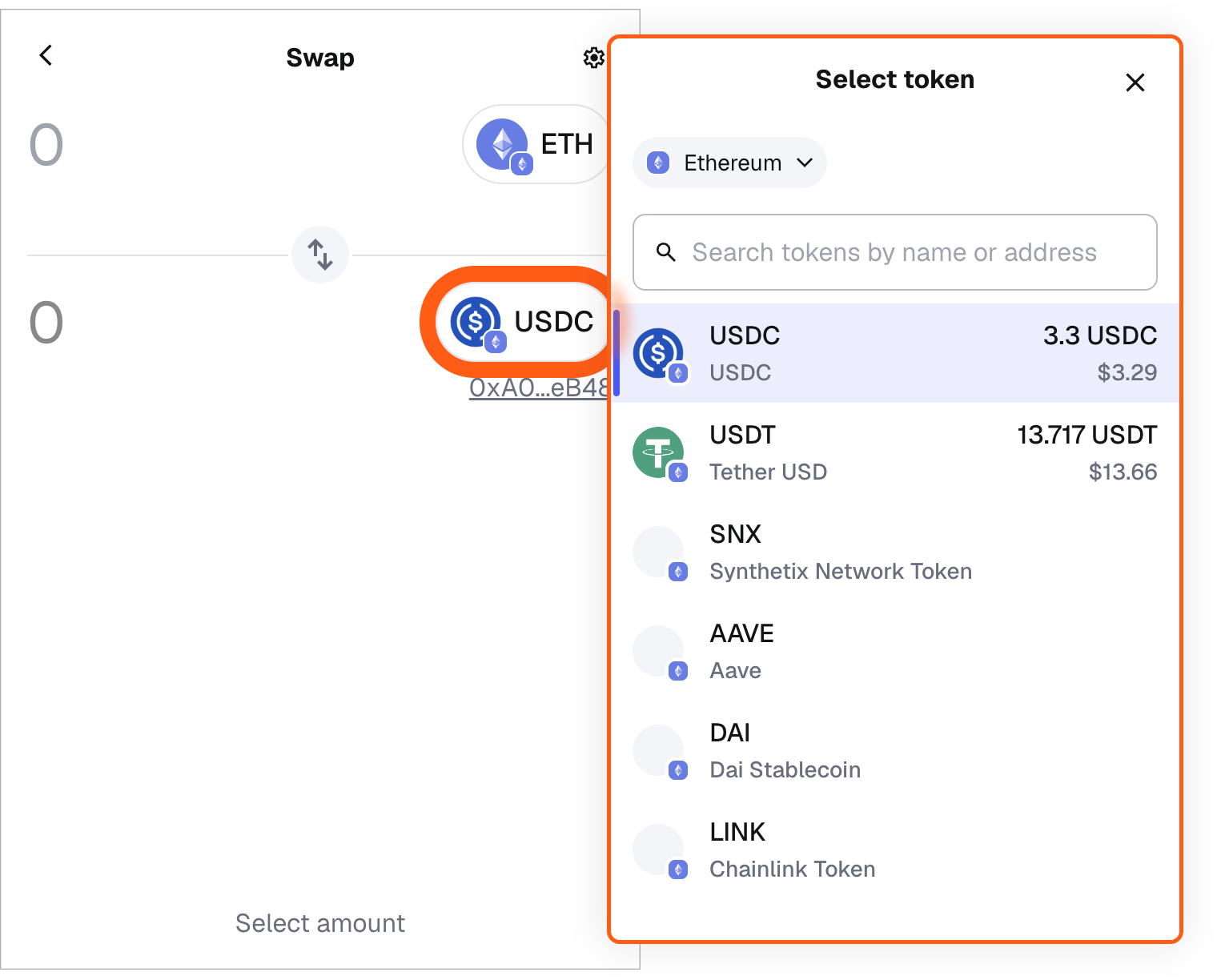
- To: network Solana ఎంచుకుని token searchలో పూర్తి mint addressతో సరిపోల్చండి. Address search అందుబాటులో లేకపోతే, token/networkను పూర్తి ఆధారంతో గుర్తించలేకపోతే ఆపండి.
- ఖర్చు చేయాలనుకున్న SOL మొత్తం ఇవ్వండి. మొత్తం balance వాడకుండా feeకు స్థలం ఉంచండి.
- Quoteలో అందే token, మొత్తం, fees, minimum received వంటి వివరాలు చూపితే చదవండి. సరిపోతేనే wallet confirmationలో స్వయంగా నిర్ధారించండి.
4. Trust Walletలో కొనుగోలు విధానం
- Trust Walletలో Swap తెరవండి.
- From: Solana networkలో SOL ఎంచుకోండి.
- To: Solana networkలో మీరు పరిశీలించిన token ఎంచుకోండి. Searchలో పూర్తి mintతో తనిఖీ చేయగలిగితే చేయండి; పేరు మాత్రమే చూసి ఎంపిక చేయవద్దు.
- మొత్తం ఇచ్చి, appలో చూపే Continue / Review / Swap దశకు వెళ్లండి. Button పేరు versionను బట్టి మారవచ్చు.
- చివరి quote, network, receiving token, fee వివరాలు మరోసారి చూసి, మీ నిర్ణయంతో confirm చేయండి.
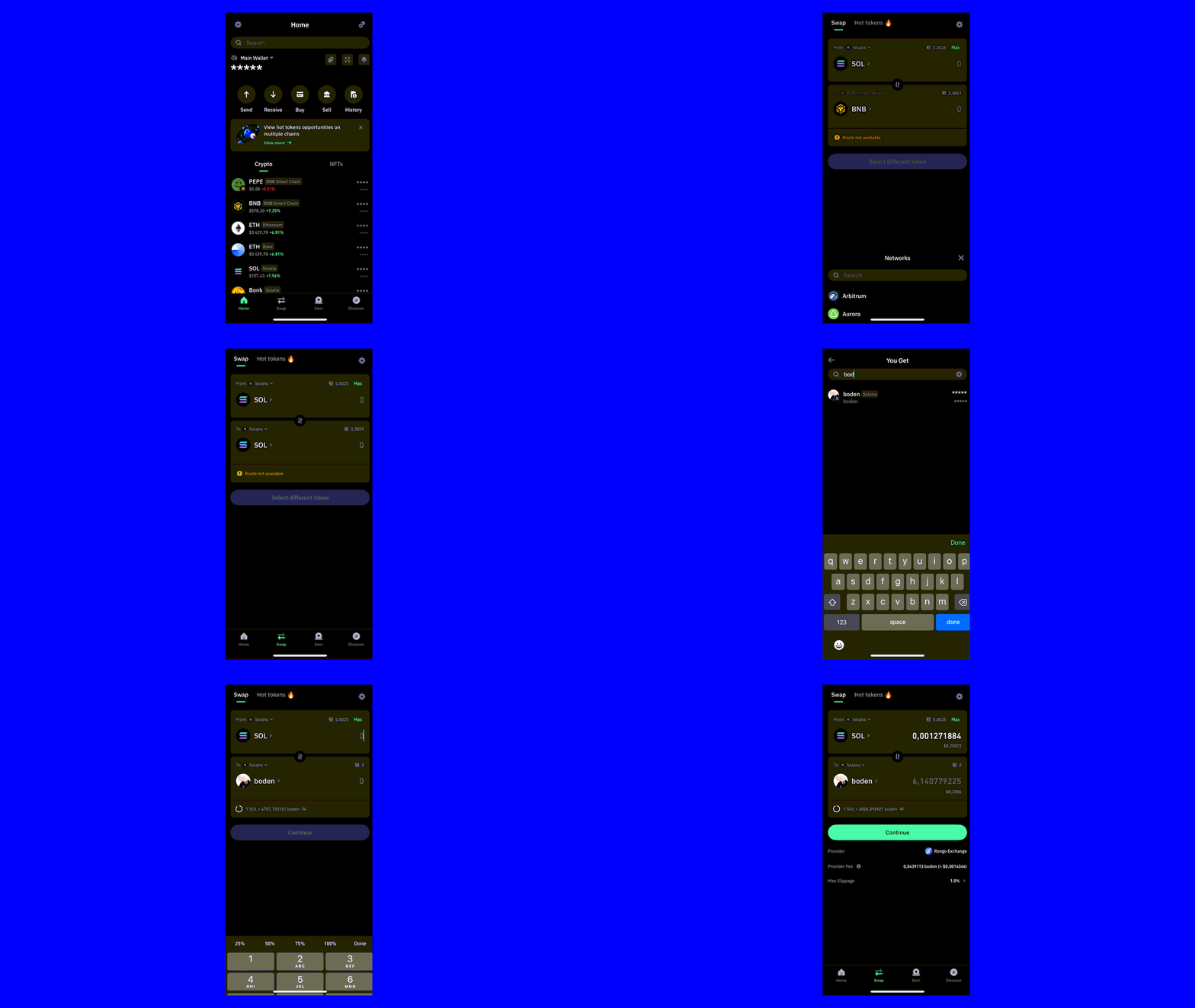
ఏ walletలోనైనా token కనిపించకపోవచ్చు, quote రాకపోవచ్చు. Liquidity, routing, provider support లేదా tokenపై పరిమితులు కారణం కావచ్చు. కస్టమ్ tokenగా జోడించినంత మాత్రాన అది swap చేయగల token అవదు. Address పోలిక, route స్పష్టంగా లేకపోతే కొనసాగించవద్దు.
5. Confirm నొక్కే ముందు quote ఎలా చదవాలి?
అంచనా అందే మొత్తం 10,000 tokens; slippage tolerance 1% అనుకుందాం. సరళమైన ఉదాహరణలో minimum సుమారు 9,900 tokensగా ఉండవచ్చు. Walletలో చూపే minimum received, feesనే తుది పరిశీలనకు తీసుకోండి. ఇది ప్రస్తుత SOL ధరపై లెక్క కాదు.
- Network / provider fee: లావాదేవీకి అయ్యే ఖర్చు. Quoteలో చూపే అన్ని charges చూడండి.
- Price impact: మీ swap పరిమాణం వల్ల poolలో ధరపై కలిగే ప్రభావం.
- Slippage: Quote వచ్చినప్పటి నుంచి execution వరకు ధర మారడానికి ఇచ్చే tolerance. Swap విఫలమైందని దాన్ని పెద్దగా పెంచుతూ పోవద్దు.
- Minimum received: మీకు కనీసం అందాల్సిన మొత్తాన్ని పరిశీలించండి.
స్వాప్ తరువాత tokens కనిపించకపోతే?
ముందుగా wallet activityలో transaction status, signature చూడండి. Failed అయితే వెంటనే మళ్లీ మళ్లీ చేయవద్దు. Confirmed అయితే explorerలో సరైన account, token balance పరిశీలించండి. Display refresh లేదా token display setting అవసరమవచ్చు. Wallet balance కనిపించకపోవడం ఒక్కటే transaction విఫలమైందని అర్థం కాదు.
Wallet recovery phrase లేదా private keyని DexScreenerలో, token websiteలో, support chatలో ఇవ్వకండి. Swapకు వాటిని టైప్ చేయాల్సిన అవసరం లేదు.
గుర్తుపెట్టుకునే చిన్న క్రమం
Mint నిర్ధారణ → పరిశీలన → Solana walletలో SOL → same-network swap → quote పరిశీలన → స్వయంగా confirmation → transaction status తనిఖీ.
అధికారిక మూలాలు & చిత్రాల వివరణ
- DEX Screener: Token Listing — ఆటోమేటిక్ listing, address search.
- MetaMask: Solana support — Mobile, Extensionలో native support.
- MetaMask: Swaps guide & screenshot.
- Trust Wallet: FAQ & SOL swap demo.
- Trust Wallet: Swap walkthrough.
- Solana: fees paid in SOL.
పరిశీలించిన తేదీ: 23 అక్టోబర్ 2026. Wallet screenshots ఆయా అధికారిక guidesలోనివి; DexScreener search screenshot ఈ పాఠం కోసం తీసినది. Thumbnail సృజనాత్మక చిత్రం. Interfaces, support, fees మారవచ్చు. ఏ wallet connect చేయలేదు, trade చేయలేదు. చిత్రాల్లో logoలు ఉండటం partnershipను సూచించదు.